

WhatsApp Windows 桌面版使用体验与实用技巧全解析
WhatsApp Windows 是许多人在办公和学习场景中常用的即时通讯工具。它把手机上的聊天延伸到电脑桌面,让用户在处理文档、查看资料时不必频繁拿起手机。对于经常需要跨设备沟通的人来说,WhatsApp Windows 桌面版提供了较为顺畅的使用体验,也隐藏着不少实用技巧。本文围绕 WhatsApp Windows 的安装登录、日常沟通、通知管理、文件传输和隐私保护展开,帮助用户更高效地使用这款工具。
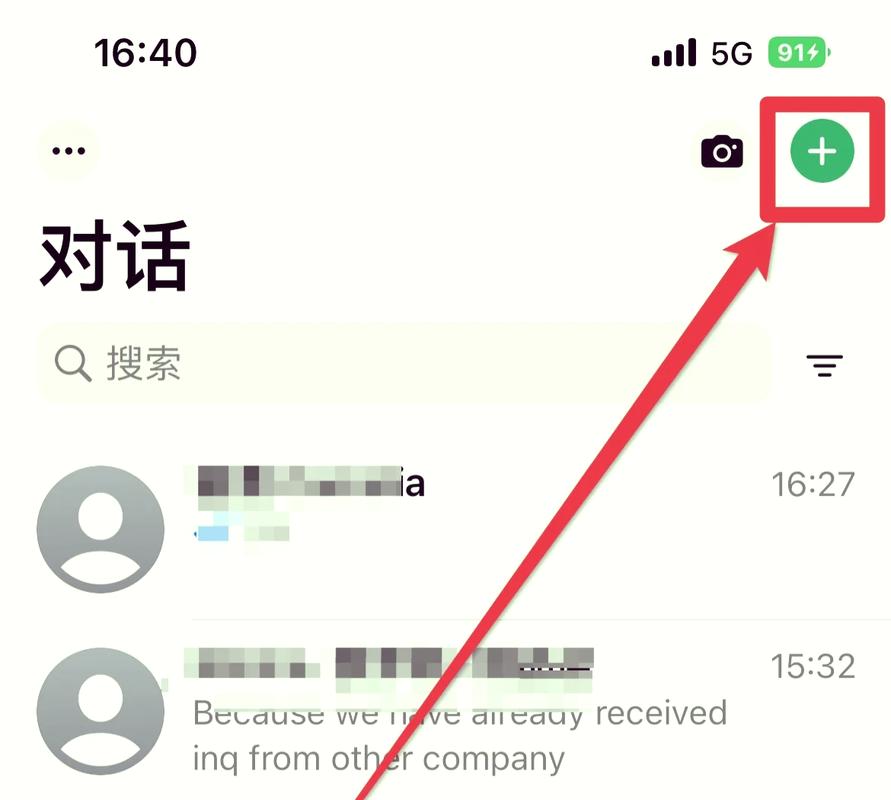
安装与登录是使用 WhatsApp Windows 的第一步。用户可以从官方渠道获取客户端,安装后通过手机 WhatsApp 扫描二维码完成登录。登录后聊天记录会与手机端同步,但同步范围和速度受网络与设备状态影响。建议在稳定的网络环境下完成首次登录,并保持手机在线以便接收验证信息。多设备使用时要注意账号安全,不要在公共电脑上长期保持登录状态,使用完毕后及时退出。
在日常沟通与效率方面,WhatsApp Windows 支持文字消息、表情、图片、语音和文件发送。在办公场景中,可以把常用联系人置顶,把重要群组设为关注,减少查找时间。搜索功能适合快速定位历史消息和文件,输入关键词即可找到相关聊天内容。快捷键能提升操作效率,例如快速搜索、切换聊天和新建消息,用户可以在设置中查看并熟悉常用组合。对于需要频繁回复的内容,合理使用快捷回复和转发功能可以节省时间。
通知与专注同样值得重视。桌面版会同步手机端通知,但过多提醒容易打断工作。用户可以在 WhatsApp Windows 设置中调整通知方式,关闭不必要的声音提醒,或针对群组进行免打扰设置。专注工作时可以暂时关闭弹窗通知,空闲时再集中处理消息。这样既能及时响应重要沟通,又能减少无效干扰。
文件传输与整理是桌面版的重要优势。WhatsApp Windows 支持拖拽文件发送,适合快速传输文档和图片。发送前要确认文件大小和格式符合要求,重要文件建议保留本地备份。接收文件后可按项目或日期整理到电脑文件夹中,避免下载目录混乱。对于涉及隐私或敏感信息的文件,要谨慎选择接收对象,并定期清理不需要的聊天记录和缓存。
隐私与安全方面,WhatsApp Windows 的消息传输采用端到端加密,但桌面设备本身的安全同样重要。建议设置系统锁屏密码,避免他人随意查看聊天内容。不要在陌生设备上扫码登录,发现异常登录时及时在手机端退出相关设备。群组邀请和陌生链接要保持警惕,不轻易点击来源不明的文件或网址。总体而言,WhatsApp Windows 桌面版适合需要跨设备沟通的用户。只要掌握登录管理、通知设置、文件传输和隐私保护等要点,就能让日常沟通更顺畅。合理使用桌面客户端,既能发挥大屏和键盘输入的优势,也能兼顾手机端的即时性,从而提升工作和学习效率。